Penjelasan Menu Setting di Aplikasi Mutasi Rekening
Menu Setting digunakan untuk mengatur seluruh konfigurasi sistem Mutasi Rekening, mulai dari pengaturan umum, integrasi webhook, layanan captcha, modul bank, hingga tampilan kolom pada tabel.
Menu ini terdiri dari beberapa sub-menu:
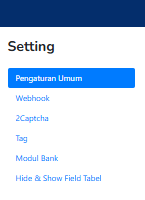
- Pengaturan Umum
- Webhook
- 2Captcha
- Tag
- Modul Bank
- Hide & Show Field Tabel
1. Pengaturan Umum
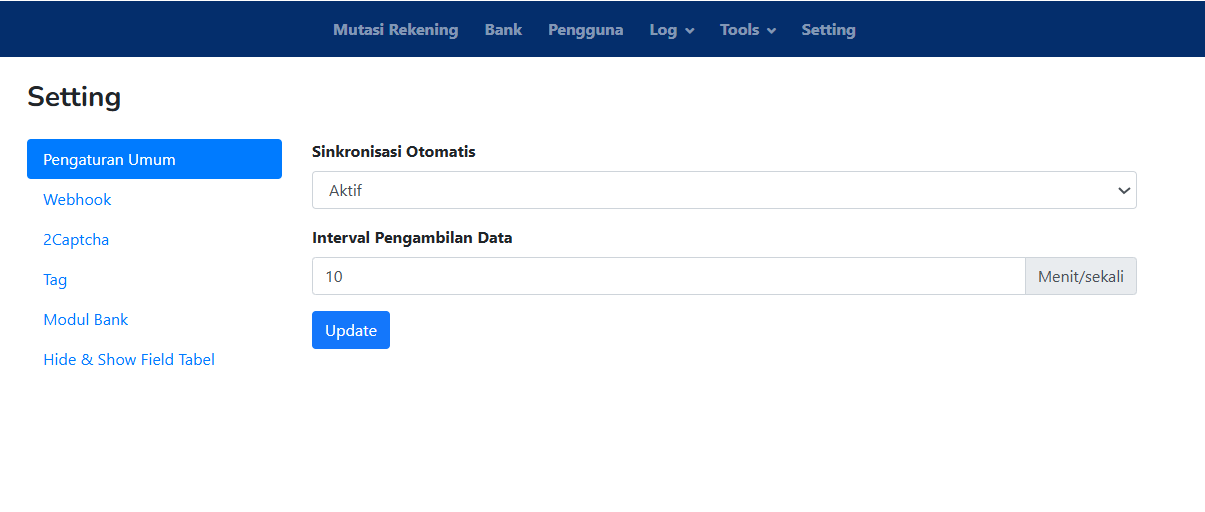
Sub-menu Pengaturan Umum berisi konfigurasi dasar sistem terkait otomatisasi pengambilan mutasi.
a. Sinkronisasi Otomatis
- Mengatur apakah sistem akan mengambil mutasi secara otomatis.
- Pilihan:
- Aktif → Mutasi diambil otomatis sesuai interval.
- Nonaktif → Mutasi hanya diambil secara manual.
b. Interval Pengambilan Data
- Waktu jeda antar proses pengambilan mutasi otomatis.
- Diisi dalam satuan menit.
- Contoh: 10 menit/sekali
c. Tombol Update
- Menyimpan perubahan konfigurasi.
2. Webhook
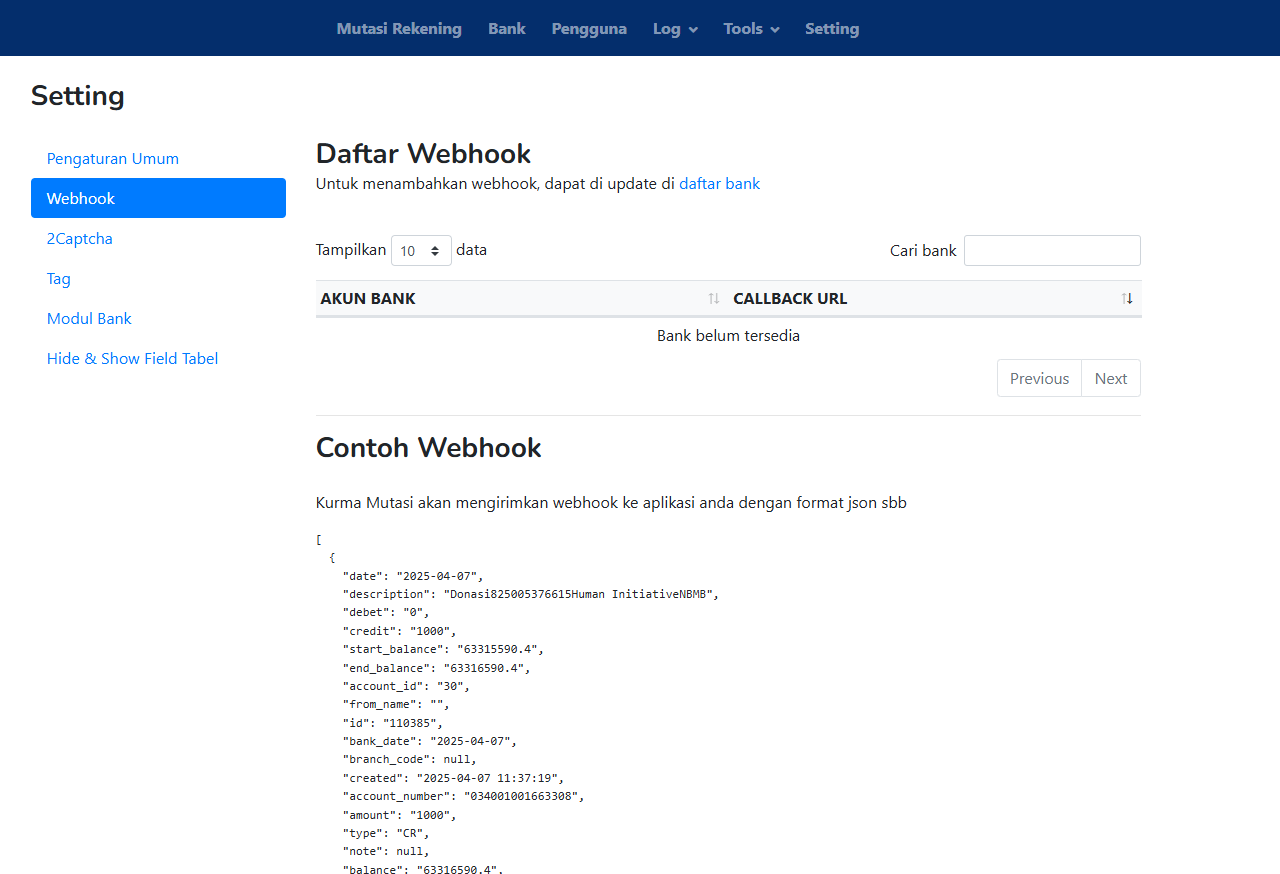
Menu ini menampilkan daftar webhook yang digunakan untuk menerima notifikasi mutasi secara otomatis.
a. Daftar Webhook
Menampilkan:
- Akun Bank
- Callback URL
Jika belum ada:
Bank belum tersedia
Untuk menambahkan atau mengubah webhook, pengguna diarahkan ke menu Daftar Bank.
b. Contoh Webhook (JSON Payload)
Di bagian ini ditampilkan contoh data mutasi yang akan dikirimkan sistem melalui webhook.
Format JSON berisi:
- date
- description
- debet
- credit
- start_balance
- end_balance
- account_number
- amount
- type (CR/DB)
- note
- balance
- dan data pendukung lainnya.
Tujuannya agar developer dapat menyesuaikan penerimaan data di aplikasi lain.
3. 2Captcha
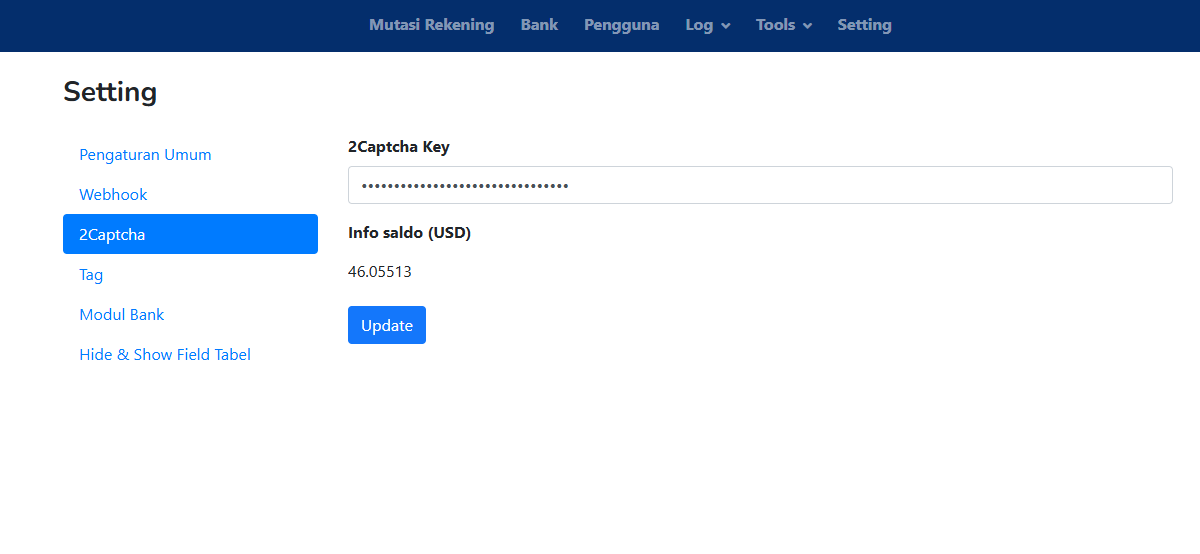
Menu 2Captcha digunakan untuk mengintegrasikan sistem dengan layanan penyelesaian CAPTCHA, khususnya untuk bank yang membutuhkan captcha saat login otomatis.
a. 2Captcha Key
- Diisi dengan API key milik pengguna.
- Digunakan oleh sistem untuk meminta layanan captcha solving.
b. Info Saldo
- Menampilkan sisa saldo akun 2Captcha dalam bentuk USD.
c. Tombol Update
- Menyimpan key atau perubahan lainnya.
4. Tag
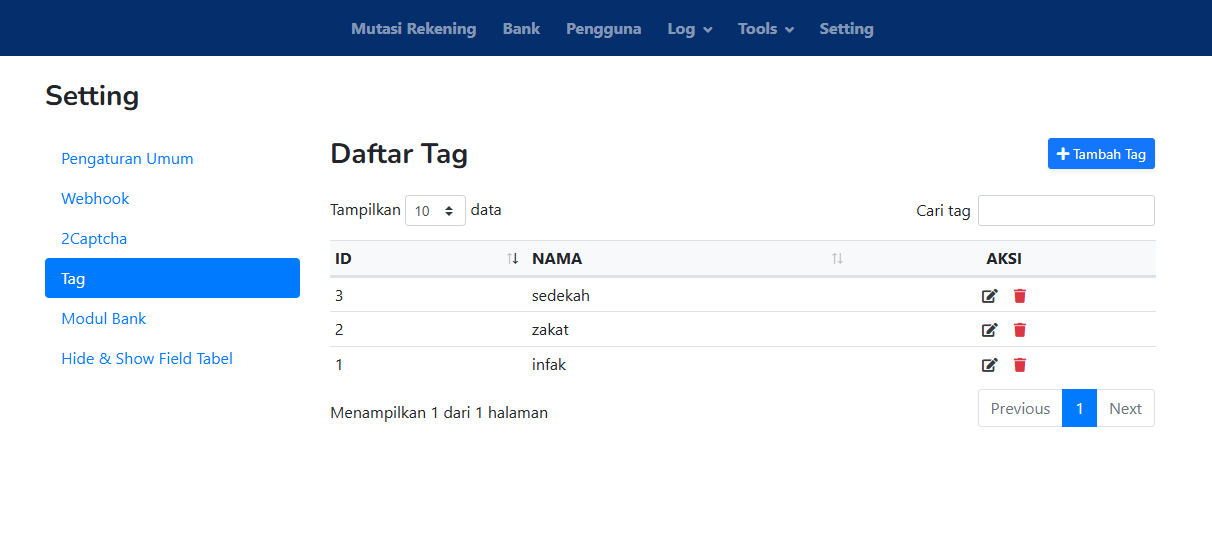
Menu Tag digunakan untuk membuat label kategori transaksi (misalnya zakat, infak, sedekah). Tag ini dapat digunakan pada data mutasi untuk memudahkan analisis.
a. Tabel Daftar Tag
Kolom yang tersedia:
- ID
- Nama
- Aksi
- Edit
- Hapus
b. Tambah Tag
Menambahkan kategori baru untuk digunakan pada fitur mutasi rekening.
c. Cari Tag
Mencari tag berdasarkan nama.
5. Modul Bank
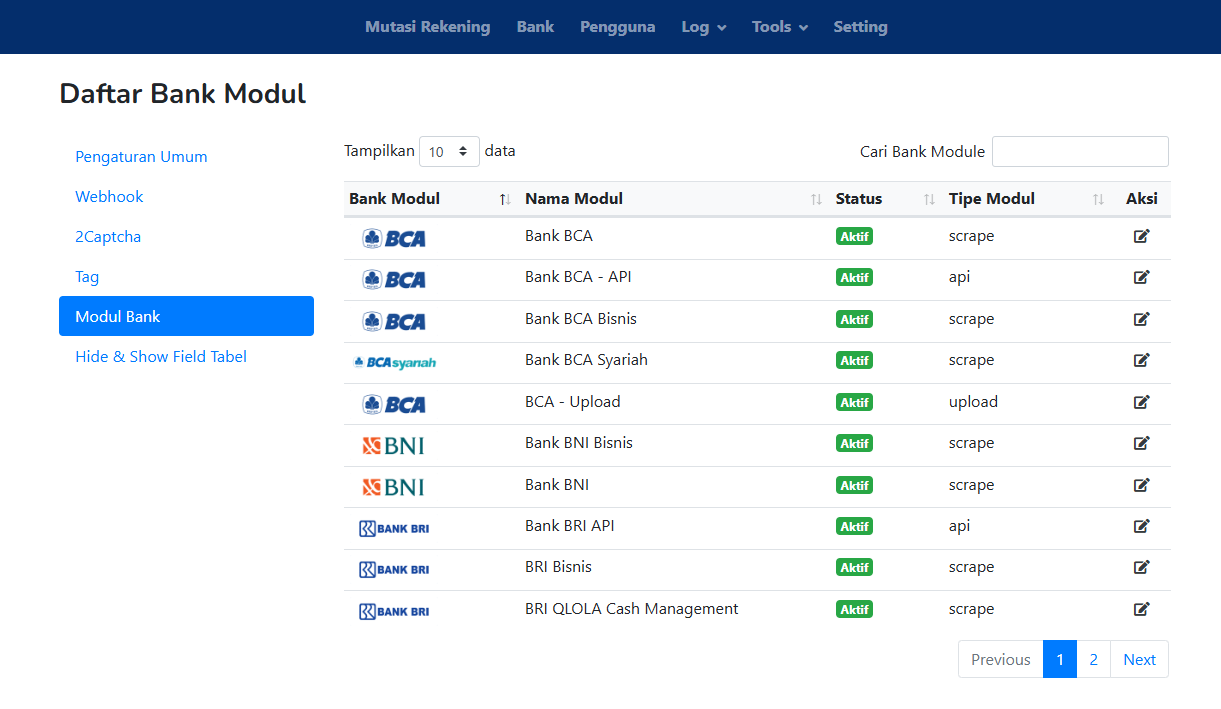
Menu Modul Bank menampilkan daftar modul bank yang tersedia di sistem beserta metode integrasi masing-masing bank.
Digunakan terutama oleh developer atau admin teknis.
a. Tabel Modul Bank
Kolom:
| Kolom | Penjelasan |
| Bank Modul | Logo dan nama bank |
| Nama Modul | Nama modul bank |
| Status | Aktif / Nonaktif |
| Tipe Modul | scrape, api, atau upload |
| Aksi | Edit konfigurasi modul |
Jenis Tipe Modul
- API → Bank yang menyediakan integrasi resmi via API
- Scrape → Sistem login otomatis via browser (fitur Selenium/ChromeDriver)
- Upload → Mutasi diambil dari file upload (misalnya CSV/XLS)
b. Fungsi Modul Bank
- Mengatur cara sistem mengambil mutasi dari setiap bank.
- Admin teknis dapat memodifikasi parameter integrasi.
6. Hide & Show Field Tabel
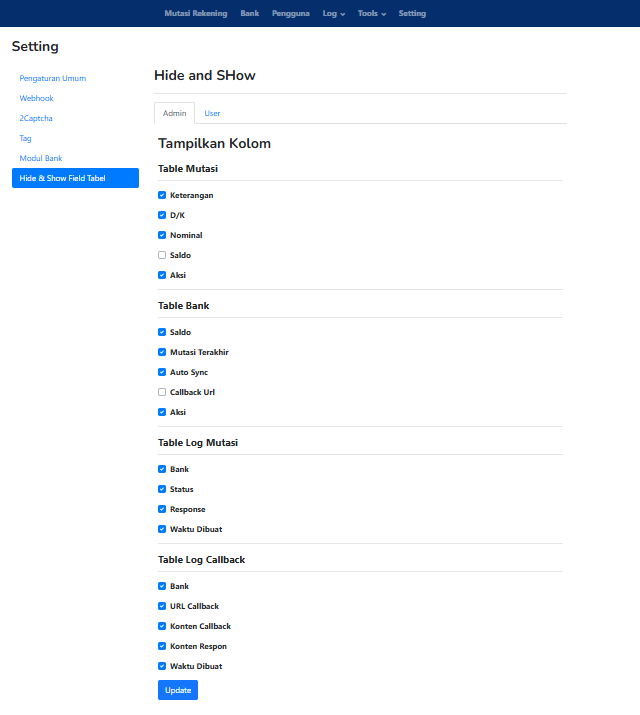
Fitur ini digunakan untuk menentukan kolom mana saja yang ditampilkan pada tabel di dashboard, baik untuk Admin maupun User.
a. Pilihan Role
- Admin
- User
Masing-masing dapat memiliki tampilan kolom yang berbeda sesuai kebutuhan.
b. Pengaturan Kolom
Table Mutasi
- Keterangan
- D/K
- Nominal
- Saldo
- Aksi
Table Bank
- Saldo
- Mutasi Terakhir
- Auto Sync
- Callback URL
- Aksi
Table Log Mutasi
- Bank
- Status
- Response
- Waktu Dibuat
Table Log Callback
- Bank
- URL Callback
- Konten Callback
- Konten Response
- Waktu Dibuat
Pengguna cukup mencentang kolom untuk ditampilkan, atau menghapus centang untuk menyembunyikannya.
c. Tombol Update
- Menyimpan perubahan pengaturan tampilan tabel.