Apa Itu Fitur Broadcast Kumis
Broadcast adalah fitur yang digunakan untuk mengirimkan pesan yang sama ke banyak kontak secara sekaligus dan serentak. Dengan fitur ini, pengguna tidak perlu mengirim pesan satu per satu, sehingga lebih cepat, efisien, dan praktis.
Daftar Broadcast
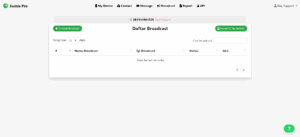
Menu Daftar Broadcast digunakan untuk mengelola semua pesan siaran (broadcast) yang sudah dibuat oleh pengguna. Melalui menu ini, pengguna dapat menambahkan, mencari, memantau, dan mengekspor data broadcast sesuai kebutuhan.
Catatan
- Jika belum ada broadcast yang dibuat, tabel akan menampilkan pesan: “Data belum tersedia.”
- Pastikan perangkat dalam keadaan Connected agar broadcast dapat dijalankan dengan lancar.
Tambah Broadcast

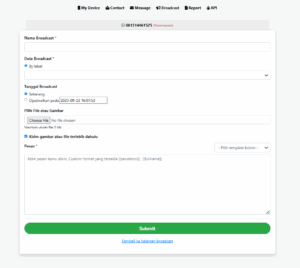
Menu Tambah Broadcast digunakan untuk membuat pesan siaran (broadcast) baru yang dapat dikirimkan ke banyak kontak sekaligus. Tampilan form ini terdiri dari beberapa bagian penting:
- Nama Broadcast
- Kolom untuk memberi judul atau nama pada broadcast.
- Nama ini akan memudahkan pengguna dalam mengidentifikasi pesan broadcast pada Daftar Broadcast.
- Data Broadcast
- Pilihan data penerima pesan.
- Biasanya berdasarkan label yang telah dibuat sebelumnya, sehingga memudahkan pengelompokan kontak.
- Tanggal Broadcast
- Terdapat dua opsi:
- Sekarang → Pesan akan langsung dikirim setelah disubmit.
- Dijadwalkan → Pesan dikirim pada tanggal dan jam yang sudah ditentukan.
- Pilih File atau Gambar
- Opsi untuk melampirkan file atau gambar yang akan dikirim bersama pesan.
- Batas ukuran file maksimum adalah 5 MB.
- Jika opsi Kirim gambar atau file terlebih dahulu dicentang, maka sistem akan mengirimkan file/gambar lebih dulu sebelum teks pesan.
- Pesan
- Kolom untuk menuliskan isi pesan broadcast.
- Pesan dapat menggunakan custom format seperti:
- {{salutation}} → salam pembuka otomatis (misalnya “Bapak/Ibu”).
- {{fullname}} → nama lengkap penerima.
- Tersedia menu Pilih template kolom untuk memudahkan penggunaan variabel pesan.
- Tombol Submit
- Klik tombol Submit (warna hijau) untuk menyimpan dan mengirimkan broadcast.
- Jika memilih jadwal, pesan akan otomatis dikirim sesuai waktu yang ditentukan.
- Navigasi
- Tersedia tautan Kembali ke halaman broadcast untuk kembali ke daftar broadcast tanpa menyimpan perubahan.
👉 Dengan menu ini, pengguna dapat membuat, menjadwalkan, dan mengirim pesan broadcast secara lebih mudah, cepat, dan efisien.
Export BC by Periode

Fitur Export Broadcast by Periode digunakan untuk mengunduh (download) data broadcast yang pernah dibuat dalam rentang waktu tertentu. Hal ini memudahkan pengguna untuk melakukan arsip, analisis, atau pelaporan.
Tampilan dan Fungsi
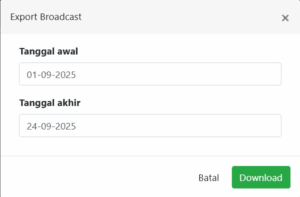
- Tanggal Awal
- Kolom untuk menentukan tanggal mulai periode data broadcast yang ingin diekspor.
- Format tanggal: DD-MM-YYYY.
- Tanggal Akhir
- Kolom untuk menentukan tanggal akhir periode data broadcast.
- Format tanggal sama, yaitu DD-MM-YYYY.
- Tombol Download (warna hijau)
- Setelah memilih periode, klik tombol ini untuk mengunduh data broadcast.
- File hasil export biasanya berupa format Excel (.xlsx/.csv) atau PDF, sesuai pengaturan sistem.
- Tombol Batal
- Digunakan untuk menutup jendela export tanpa melakukan unduhan.
Contoh Penggunaan
- Jika pengguna ingin melihat laporan broadcast dari 01-09-2025 hingga 24-09-2025, maka masukkan tanggal tersebut di kolom Tanggal awal dan Tanggal akhir, lalu klik Download.
- Sistem akan menghasilkan file yang berisi daftar broadcast lengkap sesuai periode yang dipilih.